أهلا و مرحبا بك معنا زائرنا الكريم , إذا كانت هذه زيارتك الأولى فيرجى التكرم بزيارة التعليمات بالضغط على الرابط السابق , كما يسعدنا أن تقوم بـ التسجيل لكي تتمكن من المشاركة معنا , لبدء مشاهدة المواضيع قم باختيار المنتدى الذي تريد زيارته .
كل التهنئة الي الفائز في مسابقة أفضل الأجوبة الذي حصل علي جائزة مالية 220 دولار يستطيع سحبها بالكامل
أكبر عائد من المشاركات لعضو بالمنتدي في شهر أبريل كان: mah2020 135$
احصل علي المال مقابل كتابة المشاركات في المنتدي واربح حتي 50 دولار عن المشاركة والشروط هنا والاسئلة والاجوبة هنا
نحيط علم سيادتكم بأن إدارة المنتدي قامت مؤخراً بوقف عرض جميع الصور ذات الامتداد
.GIF
في المنتدي.
وبناء عليه جميع صور الملفات الشخصية الخاصة بالأعضاء والتي هي بصيغة
.GIF
قد تم حذفها.
يمكنكم تحميل صورة جديدة الي الملف الشخصي الخاص بكم في المنتدي.
ونعتذر عن ازعاج سيادتكم.
شكرًا لزيارتك www.investsocial.com
نظرًا للقيود التنظيمنظرًا للقيود التنظيمية في البلد الذي تتواجد فيه حاليًا، قد لا تكون بعض المعلومات أو المحتويات أو العروض المتاحة على هذا الموقع مخصصة للمقيمين في الاتحاد الأوروبي (EU). يرجى تحديد الطريقة التي تود المتابعة بها. (EU). يرجى تحديد كيفية المتابعة.
لا تعرض المحتوى
لا أرغب في عرض محتوى هذا الموقع www.investsocial.com
أقرّ بأن محتوى هذا الموقع الإلكتروني غير مخصص للترويج لسكان الاتحاد الأوروبي (EU)، وبأنني عند تسجيل حساب على investsocial.com لن أكون مشمولًا بلوائح الاتحاد الأوروبي. ورغم ذلك، أرغب في المتابعة.
السلام عليكم ورحمه الله وبركاته اخي الكريم تحيه طيبه وبعد بالنسبه لموضوعك عن كيفية اضافة اكسبرت لمنصه ميتاتريدر٤ فالامر بسيط وسهل جدا حضرتك هتفتح المنصه وتفتح من الشريط بالاعلي كلمه ملف او فايل باللغه الانجليزيه وتفتح سيستم فولدر وبعدها تنسخ الاكسيبرت وتحطه لصق في خانت اكسبرت.الموضوع سهل جدا وهحطفي اخر موضوعي فيديو توضيحي بالخطوات المذكوره سابقاولكن قبل مااحط الفيديو عندي نصيحه اخويه انه بلاش شغل بالاكسيبرتات لانه مع الاخرار بيكون عالي الخطورة كمان فيه بعض الاكسبرتات بتشتغل مضاعفات ودا امر خطير عندما يكون السوق غير واضح اتجاهه النصيحه دي اخويه حبيت تاخد بيها كان بها محبتش برده كان بها.اتمنالك التوفيق من كل قلبي ودلوقت هحط لينك الشرح https://youtu.be/JQxnRhH8j94
اخي الكريم الموضوع سهل كل ما عليك فعله هو فتح المنصة ومن ثم ان تقوم بالضغط على كلمة File ليظهر لك عدة خيارات تختار منها Open Data Folder عند الضغط عليها ستفتح لك فولدر البيانات المحفوظة للمنصة ستذهب لاختيار MQL4 ستجد هناك مجلد الاكسبرت يمكنك وضع السكربت الخاص بك فيه ومن ثم اعادة تشغيل المنصة فستجده موجود على المنصة , ولكن كرأي جانبي ارى ان السكربت في الفوركس غير جيد وبه الكثير من العيوب والعمل اليدوي يكون أفضل حتى الباك تيست الذي يعطي نتائج ايجابية فهي فقط تكون مسجلة لاسعار معلومة ولكن السكربت لا يعتمد عليه في الاسعار القادمة ابدا , عموما هذا الحل كلامي في حالة كنت تريد المتابعة بالفيديو لتسهيل الامر عليك فأنصحك بمتابعة هذا الفيديو مدته قصيرة وفيه شرح وفير لكيفية اضافة السكربت وعمل الباك تيست ايضا في حالة اردت .
السلام عليكم و رحمه الله و بركاته أخي العزيز يمكن اضافه اي أكسبيرت الي منصه التداول عن طريق بضع خطوات بسيطة سوف أقوم بشرحها لك بالصور في السطور القادمة 1- يجب ان تقوم بفتح منصة التداول و من ثم الدخول الي كلمة file كما هو سوف يوضح في الصورة التالية 2- بعد الضغط علي كلمة file فسوف تظهر القائمة كما في الصورة التالية و سوف نختار منها Open Data Folder 3- و من ثم سوف تفتح لك نافذة جديدة سوف تختار منها MQl4 كما سوف يبين في الصورة التالية 4- بعد اختيار هذا الملف بالضغط دبل كليك يسار بزر الفأر الأيمن سوف تفتح لك الملف و سوف تختار منة experts كما سوف يظهر في الصورة القادمة 5- بعد الضغط أيضا دبل كليك بزر الفأر الايسر علي ملف experts فسوف تفتح لك الملف و سوف تأخذ الملف الخاص بالاكسبيرت copy و تقوم بوضعة في هذه الصفحة عن طريق past و من ثم تغلق الصفحة و تقوم بغلق المنصة و فتحها من جديد و سوف تجد الاكسبيرت قد وضع في مكانة في خانة experts بالمنصة
اتمني ان تكون الاجابة مفية ان شاء الله تقبل مروري و بالتوفيق للجميع بأذن الله
فمن خلال هذا الفيديو الذي ساقدمه لك اخي الكريم و الذي وجدته في قناة يويتوب متخصصة في تركيب الاكبرتات داخل منصة التداول
و التي تكمن اهميتها اساسا في تطوير عملية التداول بالاكبرتات الاوتوماتيكية و التي من الممكن ان نجني منها ارباحا جيدة
بطبيعة الحال ان الاضافة سهلة و ميسرة للغاية و ستبدأ بفتح المنصة و و تظغط على زر ملف و بعدها تبحث في ملف الاكسيبرت و تنسخه في المنصة
و مبروك عليك الاضافة لكن وجب الحذر في التداول و لا بد من مراقبته حتى تتنجنب المرجنة الكلية للحساب
الأكسبيرتات هى ملفات التداول الألى و هى عبارة عن برامج لها صلاحية الدخول فى الصفقات على حسب شروط صارمة يتم تحديدها لها عن طريق المبرمج و هى تقوم بمتابعة الأسعار و حين تتحقق شروط الدخول يقوم الأكسبيرت بشكل أتوماتيكى بالدخول فى صفقة بيع أو شراء حسب ما هو مبرمج عليه و يتحكم فى هدف و وقف خسارة الصفقة و حجم التداول كما الشخص الحقيقى تماماً الفارق هو أن البرنامج يستطيع متابعة السوق طوال 24 ساعة و أيضاً هو لا يمتلك عواطف كما الحال فى البشر و بالتأكيد هو أكثر سرعة و إليك طريقة تثبيت الأكسبيرت على منصة الميتا تريدر:
أ. أفتح الفولدر الذى يحتوى على ملف الاكسبيرت الخاص بك و قم بعمل نسخ للملف
ب. أفتح المنصة التى تريد أن تضع ملف الأكسبيرت فيها و من ثم إضغط على أيقونة تمبلت المظللة بالأصفر كما بالصورة التالية:
ج. بعد الضغط على الأيقونة ستظهر لك قائمة فرعية أختر منها Save Template
د. عندما تظهر لك النافذة التى تحتوى على ملفات التمبلت قم بالضغط على عنوان المنصة الخاصة بك
هـ. بعد الضغط على العنوان ستظهر لك مجموعة ملفات قم بأختيار ملف MQL4 و قم بفتحه عن الطريق الضغط عليه مرتين بزر الماوس الأيسر.
و. بعد الدخول الى ملف MQL4 ستجد عدة فولدرات أخرى سيكون عليك ان تختار فولدر experts و قم بالدخول اليه عبر الزر الأيسر للماوس بالضغط عليه مرتين.
ى. أخيراً بعد دخولك الى ملف experts قم بعمل لصق لملف الأكسبيرت التى قمت بنسخه و من ثم قم بالضغط على Cancel و لا تقم بالحفظ و عند قيامك بإعادة تشغيل المنصة ستجد الأكسبيرت جاهزاً تماماً للعمل.
الاكسبرت برنامج يعمل لتنفيذ استراتيجيه التداول بشكل ألي ميه في الميه عن طريق مبرمج بلغه mql وهي لغه برنامج mt4 فيقوم الاكسبريت بتنفيذ عمليات البيع والشراء ووقف الخساره علي حسب استراتيجيه البرمجه واسعاره قد تتعدي 2000$ حسب مدي ربحيته
ويتم ذلك من خلال سيرفر من نوع vps windows وبذلك يكون متصل طوال الوقت بالانترنت وبطبيعه الحال سوق الفوركس يعمل علي مدار 24 ساعه خلال خمس ايام عمل بالاسبوع
السلام عليكم اخي الكريم مع انني لا احب العمل بالتداول الالي لانه يحرم من التعلم عامة وليس مجدي خاصة للمتداول المبتدء خاصة لانه لا يكون يعرف شئ الاكسبرت هو : عبارة عن برنامج تداول آلي 100% يعمل بناء على طريقة او استراتيجية تم تصميمها من قبل مبرمج بلغة (MQL) و هي لغة برنامج الميتا تريدر (MT4) .
بحيث تحل مكانه في تنفيذ عملياته اليومية . بمعنى ان الاكسبرت هو من يبيع ويشتري ويوقف الخسارة ويلاحق الربح وكل شيء ,,, على حسب مايتم برمجته ..
وكأنك تحضر رجل آلي ينفذ لك عملياتك كأنك موجود . فكل اكسبرت له طريقة وآليه بالعمل . وكثير منها يباع بالاسواق بأسعار مختلفة .
ويمكن تحميل الاكسبير على الميتاتريدر اذهب الجهاز الكمبيوتر (my computer) ثم الى القرص C ثم الى مجلد Program Files ثم المجلد الخاص
ببرنامج الميتاتريدر الذي تريد وضع الاكسبيرت فيه وتشغيله وسأستخدم MetaTrader - Alpari UK كمثال للشرح
ثم الى مجلد experts وضع فيه الاكسبيرت المطلوب .. ثم اغلق النافذة .
وهذا الفيديو يشرح كيفية التحميل الاكسبير https://www.youtube.com/watch?v=JQxnRhH8j94 اتمنى لكم النجاح والله الموفق
أخى الفاضل، لكي تقوم بأضافه أكسبيرت الي منصة التداول الميتاتريدر 4 تقوم اولا بفتح المنصة
وبعدها تقوم بالضغط على ملف و ستظهر لك عدة اختيارات قم بالضغط منها على Open Data Folder
ثم اضغط عليها و سيقوم البرنامج بفتح فولدر وهو خاص بحفظ الملفات و اختيار نوع MQL4 ستجد مجلد expert
لتقوم بوضعexpert المطلوب داخله و بعدها قم بغلق المنصة و اعادة تشغيلها من جديد
و هتلاقيه موجود داخل المنصة بشكل طبيعي و لكنى انصحك بعدم العمل على الاسبيرتات لأنها غير مضمونه و اراها غير مربحة
بسم الله والصلاة والسلام على رسول الله صلى الله عليه وسلم
الاكسبرت برنامج يعمل لتنفيذ استراتيجيه بشكل الاميه وهوا عباره ملفات التداول الآلي وهو عباره عن ملفات لها صلاحيه الدخول في الصفقات على حسب شروط صارمه يتم تحديدها عن طريق المبرمج وهي تقوم بمتابعة الأسعار وهوا عباره عن برنامج الي يعمل
١٠٠ ٪ويعمل على طرق ويرمجيات محدد ه ومعلومه
قبل أن أفيدك بالطريقة دني أشرح لمن لا يعرفها مامعنى الإكسبرت الإكسبرت هو عبارة عن مؤشر مساعد إلا أنه متحرك بمعنى أنه تقوم بوضع شروط عليه و يقوم هو بفتح الصفقات على أساسها بهدف وستوب موضحين داخل الإكسبرت ولا يقوم بإعطائك إشارات فقط مثل المؤشر العادي والمنتدى يفر بطبيعة الحال قسم خاصة بالإكسبرتات والمؤشرات وعن كيفية برمجتها ولغة برمجتها تكون بال mql4 أو mql5 يواءا على الميتاتريد 4 أو 5 الطريقة هي كالتالي تقوم بفتح الميتاتريدر على اليسار في الأعلى ومن شريط الأساسي تضغط على كلمة file يطهر لك شريط بيانات تضغط منه على كلمة open data folder بعدها تفتح لك نافذة من داخل الكمبيوتر وهي مكان تنصيب الميتاتريدر ثم تختار المسار التالي mql4/experts تضعه في هذا المسار و تقوم بإغلاق ثم إعادة فتح المنصة مجددا لكي يظهر عندك وتجده في منطقة الإكسبرتات أسفل المؤشرات من الnavigator وإن لم يظهر لك فيمكنك إظهاره بالضغط على ctrl+N
استراتيجية الشراء : ودي عبارة عن المحددات والقواعد اللي لما بتتحقق بيقوم الاكسبرت بعمل امر شراء
3- استراتيجية البيع: ودي عبارة عن الشروط اللي لما بتتحقق بيقوم الاكسبرت بفعل امر بيع
4- تخطيطية اغلاق اوامر الشراء : ودي عبارة عن الشروط اللي لما بتتحقق بيقوم الاكسبرت بإغلاق اوامر شراء اللي الاكسبرت فتحها قبل كده
5- استراتيجية اغلاق اوامر البيع : ودي عبارة عن الشروط اللي لما بتتحقق بيقوم الاكسبرت بإقفال اوامر البيع اللي الاكسبرت فتحها قبل كده
6- اختيارات الاوامر : ودي اللي متضمنه حجم اللوت والتيك بروفت والاستوب لوس
دلوقتي انا عايز اعمل اكسبرت بيشتري لما يحصل تقاطع لخطي الاستوكاستك للاعلي وده معناه
أ- خط ال main يقطع خط ال signal للاعلي يعني في الشمعه قبل اللي فاتت" كان السيجنال اكبر من خط المين
ب_ وفي الشمعه اللي فاتت "رقم 1" اصبح المين اكبر من السيجنال كده يبقي حصل التقاطع
اخى الفاضل لكى تضيف اكسبيرت الى منصة التداول الميتاتريد عليك بفتح المنصة ثم التوجة الى قائمة file
و منها الى مجلد Data folder ثم فتح مجلد MQL4 و منه التوجة الى مجلد Experts ثم انسخ ملفات
الاكسبيرت فى هذا المجلد و اغلقة ثم اغلق المنصة و قم باعادة تشغيلها مرة اخرى سوف تجد ان الاكسبيرت ظهر
ضمن الاكسبيرتات الموجودة بالمنصة و لكى يعمل الاكسبيرت بشكل صحيح عليك تفعيل خاصية التداول الاتوماتيكى
الموجودة على شريط الاداوات و الفيديو التالى يشرح لك كيفية تنصيب الاكسبيرت بشكل مصور :
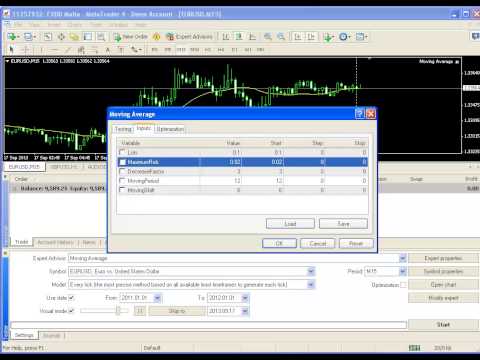
السلام عليكم جميعا بالنسبه لكيفية اضافة اكسبيرت لمنصة التداول الميتاتريد 4 فتلك الخطوات ستساعدك اخى الكريم اولا افتح قائمة navigator من الأيقونة الخاصة بها بشريط الأدوات الخاص ببرنامج الميتا تريد ستجد أيقونة خاصة بالأكسبرتات جميعها قم بفتحها وأبحث عن أسم الأكسبرت الذي قمت بأضافته ثم أفتح شارت جديد بالعملة التي ترغب بتشغيل الأكسبرت عليها وأضبط الأطار الزمني الموصى به لها وبعد ذلك اسحب بالفارة الأكسبرت بأتجاه الشارت واعلم انه يجب تفعيل خاصية allow live trading من خصائص الأكسبرت لو كانت معطلة ويجب أن تفعل أيضا الأيقونة الخاصة بتشغيل الأكسبرت وهى موجودة ايضا بشريط الأدوات للميتاتريد وهي عادة تكون معطلة وستجد أن عليها أشارة صغيرة باللون الأحمر مشابهه لأشارة ممنوع الدخول . المهم أضغط عليها فتتحول الأشارة الى اللون الأخضر وهي دلالة على السماح للأكسبرت بالعمل وستجد أن هناك وجه صغير بزاوية الشاشة يكون عابس وهي دلالة أن الأكسبرت غير مفعل وعند تفعيل عمله سيتحول الى وجه مبتسم وهذا يدل أن كل الأمور صحيحة والأكسبرت جاهز تماما للعمل. وطبعا العمل بواسطة الأكسبرت آلي تماما بدون أي تدخل من المتاجر ولذلك يجب ضبط كل الأمور الموصى بها من مبرمج الأكسبرت والتأكد منها عند التركيب أول مرة فقط وبالطبع يتطلب عمل الأكسبرت الأتصال الدائم بالأنترنت ولا يخفى عليكم طبعا أنه يجب أن تتوافر الشروط الازمة لفتح الصفقات حسب البرمجة فلا يجب أن نتوقع بأن يقوم الأكسبرت بالمتاجرة منذ لحظة تركيبه فالأكسبرت لن يفتح أي صفقة الا بتوافر جميع الشروط التى قد صمم عليها.ارجو الافاده وبالله التوفيق
 برنامج شراكة انستافوركس - اعلي مكافئات في الفوركس! اربح عن طريق جذب العملاء! ندفع حتي 67% من ربح الشركة!
 اصدقائنا الاعزاء, اشتركوا في مسابقة أفضل الأجوبة! قيمة الجائزة 1950$


Comment
Advanced mode Normal mode